 paper2epub
Cómo leer papers de arXiv en un Kindle
Un Kindle es un sitio estupendo para leer un paper: sin notificaciones, sin pestañas y con una pantalla que no cansa la vista. Pero si le mandas el PDF tal cual sale de arXiv, te encuentras la página entera encogida a seis o siete pulgadas, dos columnas de letra diminuta que acabas ampliando y arrastrando de un lado a otro. Así se lleva el paper al Kindle como un libro electrónico de verdad, en tres pasos.
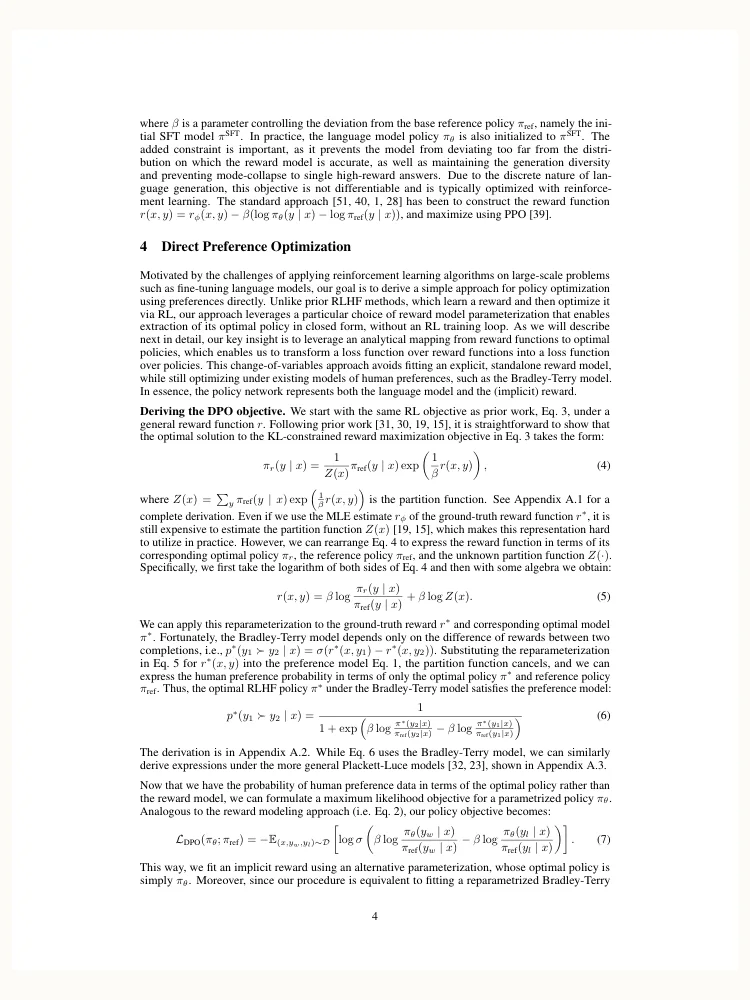
El PDF
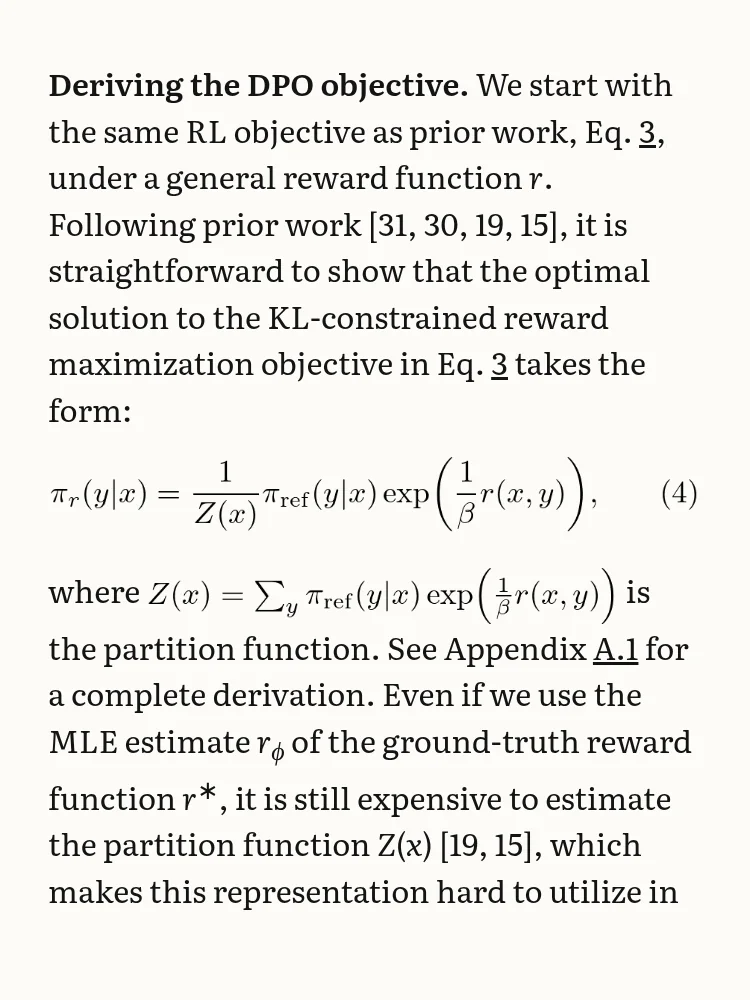
El EPUB
1. Descarga el PDF de arXiv
En la página del resumen del paper, el enlace View PDF te da el archivo. La dirección también sirve al revés: arxiv.org/abs/2305.18290 pasa a ser arxiv.org/pdf/2305.18290.
Cualquier paper que haya nacido digital funciona igual: artículos de revista, de congreso o preprints de otros repositorios. Lo que no funciona es un escaneo, que solo son fotos de páginas, sin texto que reconstruir.
2. Conviértelo en EPUB
Suelta el PDF en paper2epub. En un minuto más o menos tienes un EPUB: el texto del paper maquetado como un libro, las ecuaciones compuestas con LaTeX, las tablas como tablas y las citas, notas al pie y referencias cruzadas como enlaces. Puedes leerlo ahí mismo, en el navegador, para comprobarlo, y descargarlo.
No hace falta esperar con la pestaña abierta. La conversión sigue, y la página te enseña tus papers cuando vuelves.
3. Mándalo a tu Kindle
Send to Kindle, de Amazon, admite archivos EPUB y los pasa al formato del Kindle por el camino. Hay tres formas de usarlo:
- La web. Entra en Send to Kindle desde tu Amazon (amazon.es/sendtokindle en España), inicia sesión y arrastra el EPUB. Lo más cómodo desde el ordenador.
- Las aplicaciones. Send to Kindle para Windows y Mac, y la aplicación de Kindle en el móvil, que aparece en el menú de compartir.
- El correo. Cada Kindle tiene su propia dirección, acabada en @kindle.com. Está en Gestionar contenido y dispositivos → Preferencias → Configuración de documentos personales, igual que la lista de remitentes aprobados, donde tiene que estar tu dirección. Adjunta el EPUB y envíalo.
A los pocos minutos el paper está en la biblioteca de tu Kindle, junto a tus libros.
Al leerlo
El paper se lee como cualquier otro libro: eliges la fuente y el tamaño, y el texto se adapta. Hay detalles que hacen los papers especialmente más cómodos:
- Las citas son enlaces. Toca un número de referencia y llegas a su entrada en la bibliografía; el botón de volver te deja donde estabas.
- Las notas al pie se abren sobre la página, en vez de mandarte al final del capítulo.
- El índice tiene todas las secciones, así que los experimentos o el apéndice están a dos toques.
- Los subrayados y las notas funcionan como en cualquier libro.
¿Y por qué no mandar el PDF sin más?
Se puede: Send to Kindle también admite PDF. Pero el Kindle muestra un PDF como una foto de cada página. El texto no se adapta, así que te toca elegir entre una letra demasiado pequeña o ir ampliando por la página. Amazon también puede intentar convertir el PDF a texto de Kindle por su cuenta, pero con dos columnas, ecuaciones y notas al pie el resultado suele salir revuelto.
En un Kindle Scribe, con su pantalla mucho más grande, un PDF se lleva bastante mejor. Aun así, un EPUB te deja elegir el tamaño de la letra. Si estás sopesando las opciones, las comparo todas, k2pdfopt y Calibre incluidos.